
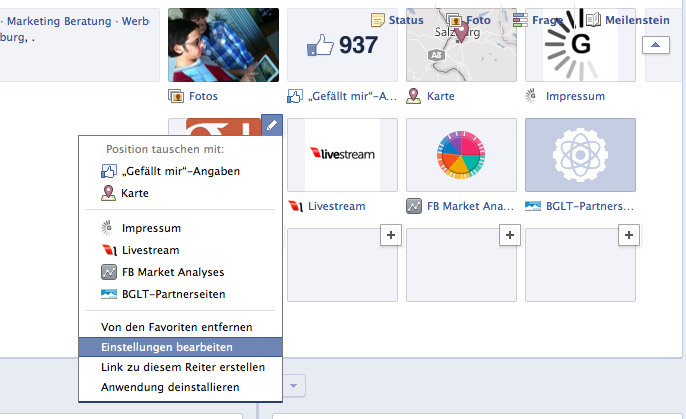
Der Countdown läuft und in Kürze werden alle Facebook-Unternehmensseiten auf die neue Timeline umgestellt. Neben dem neuen Cover- bzw. Logobild gibt es auch die Möglichkeit, die Tabs (Reiter) individuell zu gestalten und anzuordnen. Dabei werden die ersten vier Tabs angezeigt, alle weiteren sieht man erst durch einen Klick auf ein Drop-Down-Menü.
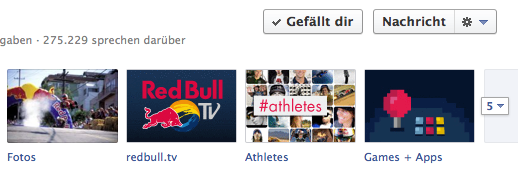
Tabs in der neuen Facebook-Timeline-Ansicht
Eine Vielzahl an Tabs können in der neuen Facebook-Timeline angezeigt werden, wobei nur die ersten 4 ohne zusätzlichem Klick sichtbar sind. Die anderen Tabs sind hinter einem Drop-Down-Menü versteckt. Diese können nach Belieben getauscht oder deren Optik verändert werden, als fixe Größe bleibt jedoch der Foto-Tab. Dort wird automatisch das letzte hochgeladene Bild, egal ob via Pinnwand oder Fotoalbum, angezeigt. Danach bleiben 3 Tabs zur Auswahl und individuellen Gestaltung. Die Tabs können etwa mit einer eigenen Grafik hinterlegt werden. Die Größe dafür beträgt 111×74 Pixel. Wenn keine Grafiken für die Tabs gestaltet werden, wird per Default das 75 x 75 Pixel Icon aus der App angezeigt, sofern vorhanden.
Tabs mit Grafik hinterlegen
Wenn man also einen Tab gestalten will, geht man auf den Administratorbereich seiner Facebook-Seite, auf „Seite bearbeiten“ und dann ganz links auf „Anwendungen“.
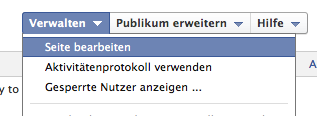
Klicke auf „Anwendungen“ um zur Tab-Gestaltung zu gelangen.
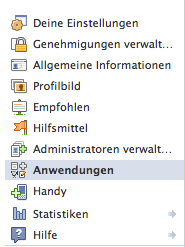
Dort finden sich die einzelnen Tabs und die Möglichkeit „Einstellungen bearbeiten“.
Man kann dort dann dem Tab einen Namen geben oder unter „Eigenes Reiterbild“ die gewünschte Tab-Grafik (111x74px) hochladen. Achtung: Man erhält allerdings keine Hochlade-Bestätigung für das Bild. Am besten man geht nach dem Hochladen auf Refresh und die allgemeine Ansicht um die neue Tab-Grafik zu sehen.

Wenn man auf „eigenes Reiterbild“ klickt, öffnet sich folgendes Fenster:
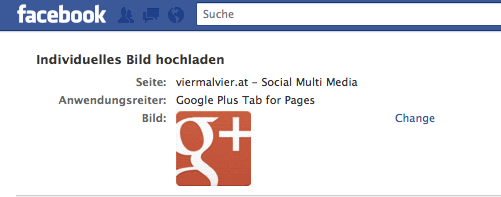
Da klickt man auf „Change“ um zur Hochlade-Option zu gelangen.
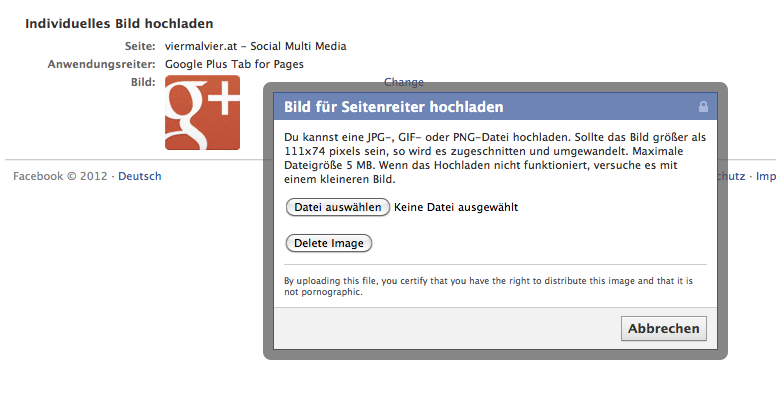 Es gibt noch eine weitere Möglichkeit, wie Thomas Hutter in seinem Blog beschreibt, um die Tab-Grafiken zu ändern.
Man geht auf die zweite Reihe der Tab-Ansicht. Dort erhält man die Möglichkeit mit Mouse-over über die bestehende Tab-Grafik ebenfalls auf die Funktion „Einstellungen bearbeiten“ zu kommen und eine neue Tab-Grafik hochzuladen. Achtung: Das Mouse-over funktioniert erst in der zweiten Tab-Reihe.
Man geht wiederum auf „Einstellungen bearbeiten“ um den Tab zu benennen bzw. Tab-Grafik hochzuladen.
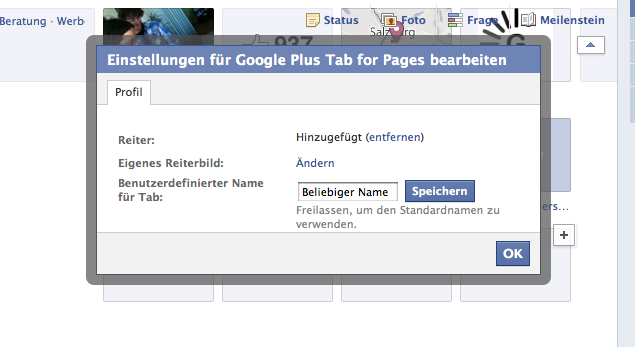 Dann geht man, genau wie oben beschrieben vor, je nach Belieben können Tab-Name und Tab-Grafik geändert werden.
Anordnung der Tabs
Um die Tabs in die gewünschte Reihenfolge zu bringen, geht man mit dem Cursor über das Bleistift-Symbol das rechts oben am Tab angezeigt wird und erhält so die Möglichkeit Plätze einzelner Tabs zu tauschen (Position tauschen mit…).

Unsere Empfehlung
Versuchen Sie die Inhalte die Sie darstellen möchten, in weniger als 12 Tabs unterzubringen. User haben oftmals nicht Geduld und Interesse sich durch eine solche hohe Anzahl an Tabs zu klicken. Nehmen Sie eine persönliche Wertung vor und geben Sie, die Ihrer Meinung wichtigsten Tabs in die Standardansicht (die ersten 4 Tabs ohne zusätzlichem Klick). Neben dem Foto-Tab könnte dies z.B. der Gewinnspiel-Reiter, ein bereits bestehende Willkommensgrafik und ein beliebiger weiterer Tab sein.
Haben Sie schon auf die neue Timeline umgestellt? Nutzen Sie die alten Apps und Tabs weiter oder verzichten Sie auf zusätzliche Elemente? Wir freuen uns über Ihr Feedback und Ihre Kommentare.